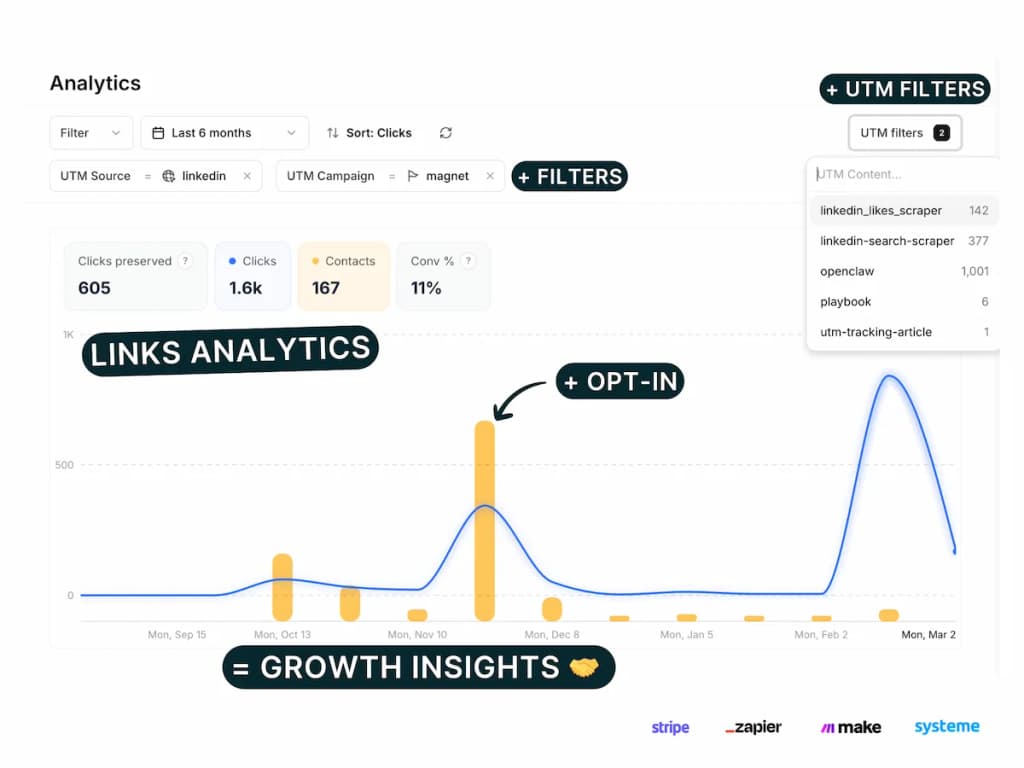
Si ton checkout Podia est payé via Stripe, tu peux suivre chaque achat dans Pimms avec attribution complète — sans code requis.
Le tableau de bord Pimms propose un assistant de configuration interactif qui guide toute la configuration Podia + Stripe — connexion Stripe, script de détection, paramètres et vérification. Tu verras exactement quelles campagnes génèrent du chiffre d'affaires réel depuis ta boutique Podia.
Que tu vendes des formations en ligne, des produits numériques ou des abonnements, connecter Podia à Pimms te permet d'arrêter de deviner quels efforts marketing amènent des clients payants et de commencer à mesurer le revenu réel par campagne.
Pourquoi suivre les paiements Podia avec Pimms ?
-
Sache quelle campagne de lancement vend vraiment. Tu as promu ta nouvelle formation sur Twitter, dans ta newsletter et via un affilié. Pimms te montre que la newsletter a généré 12 ventes alors que Twitter n'en a apporté que 2 — tu sais quoi prioriser pour ton prochain lancement.
-
Mesure la performance des affiliés avec de vraies données de revenu. Donne à chaque affilié un lien Pimms unique. Au lieu de te fier à des chiffres auto-déclarés, tu verras exactement combien d'achats chaque partenaire a générés et le revenu total qu'il a apporté.
-
Compare trafic gratuit vs payant. Tu écris des articles de blog et tu fais aussi des pubs Instagram qui pointent vers ta boutique Podia. Pimms te montre non seulement quel canal génère le plus de clics, mais lequel génère de vrais achats — pour allouer ton budget là où ça compte.
Prérequis
- Un compte Podia avec paiements Stripe activés
- Un compte Stripe connecté à Podia
- Un compte Pimms (inscris-toi ici)
- Au moins une page produit Podia prête
Ce que tu vas suivre
- Achats Podia — Chaque paiement complété via le checkout Stripe de Podia, incluant nom du produit, montant et email client
- Attribution des ventes par campagne — Quelle pub, email, post social ou lien partenaire a généré chaque vente
- Revenu par campagne — Revenu total ventilé par source de trafic pour des calculs de ROI clairs
- Parcours client — Le chemin complet du premier clic sur le lien Pimms jusqu'à l'achat complété
Comment configurer
Va sur ton tableau de bord Pimms, ouvre Intégrations → Podia, et lance l'assistant de configuration. Il commence par vérifier que ton compte Stripe est connecté, puis te guide pour ajouter un script de tracking à ton site Podia et vérifier la connexion. La configuration prend environ 5 minutes.
Ce que couvre l'assistant de configuration
L'assistant Podia comporte 7 étapes :
- Connecte Stripe — Prérequis (l'assistant te guide si ce n'est pas encore fait)
- Choisis un domaine de tracking — Sélectionne quel domaine utiliser pour tes liens de tracking
- Installe le script de détection — Ajoute le script Pimms dans la section code de tracking de Podia
- Vérifie l'installation du script — Confirme que le script se charge sur ton site Podia
- Active "Require account setup before checkout" — Assure que l'email de l'acheteur est capturé avant le paiement
- Crée un lien de test — Génère un lien de tracking de test vers ta page produit Podia
- Vérifie que le tracking fonctionne — Fais un achat test pour confirmer que l'attribution marche
Comment ça fonctionne
- Crée un lien Pimms pointant vers ta page produit ou de vente Podia
- Partage ce lien dans tes campagnes — emails, pubs, posts sociaux, partenariats d'affiliation
- Un visiteur clique, parcourt ta page Podia et complète un achat via le checkout Stripe
- Pimms attribue la vente — Le script de détection sur la page de remerciement Podia connecte l'achat à la campagne originale qui a amené l'acheteur
L'intégration Stripe gère la détection de paiement côté serveur, tandis que le script de détection Podia fait le lien entre le clic du visiteur et la complétion du checkout.
Meilleures façons de partager tes liens de tracking
- Emails de lancement produit — Remplace tes liens Podia bruts par des liens Pimms pour savoir quels emails convertissent
- Posts sur les réseaux sociaux — Partage des liens trackés sur Twitter, LinkedIn ou Instagram pour voir quelle plateforme vend le mieux
- Descriptions de vidéos YouTube — Ajoute un lien Pimms sous tes démos de formation ou produit
- Partenariats d'affiliation — Donne à chaque affilié un lien Pimms unique pour un suivi transparent des revenus
- Articles de blog et guest posts — Intègre des liens trackés dans ton content marketing pour mesurer le ROI du contenu
Ce que tu verras dans ton tableau de bord
Ton tableau de bord Pimms montre chaque vente Podia en temps réel avec attribution complète. Pour chaque achat, tu verras le nom du produit, le montant, l'email client, et le parcours complet — quel lien Pimms ils ont cliqué, depuis quelle plateforme, et quelle campagne. Filtre par date ou source de trafic pour comparer les performances des différents canaux.
FAQ
Ai-je besoin d'un compte Stripe pour le suivi Podia ?
Oui, Podia utilise Stripe pour les paiements. L'assistant te guidera pour connecter Stripe en premier si tu ne l'as pas encore fait, puis pour configurer le suivi Podia.
Est-ce que ça fonctionne avec tous les produits Podia ?
Oui, tout produit Podia qui utilise le checkout Stripe est suivi automatiquement. Formations, produits numériques, abonnements — tous les achats sont attribués à la campagne qui a amené l'acheteur.
En quoi le suivi Podia diffère-t-il du suivi Stripe direct ?
Le suivi Podia utilise un script de détection sur la page de remerciement Podia pour connecter les achats à la campagne originale. Le suivi Stripe direct fonctionne avec les Payment Links et pages Stripe Checkout autonomes. Si tu vends exclusivement sur Podia, utilise l'intégration Podia. Si tu utilises aussi Stripe en dehors de Podia, tu peux configurer les deux.
Pourquoi dois-je activer "Require account setup before checkout" ?
Ce paramètre Podia garantit que l'acheteur entre son email avant d'atteindre le checkout Stripe. Sans ça, Pimms ne peut pas relier le paiement à l'acheteur, et l'attribution risque de ne pas fonctionner correctement. L'assistant te rappelle d'activer ce paramètre pendant la configuration.
Ça commence ici
Si vous êtes arrivé jusqu'ici, il est temps de récupérer 10 liens gratuits.
10 liens intelligents inclus • Aucune carte bancaire