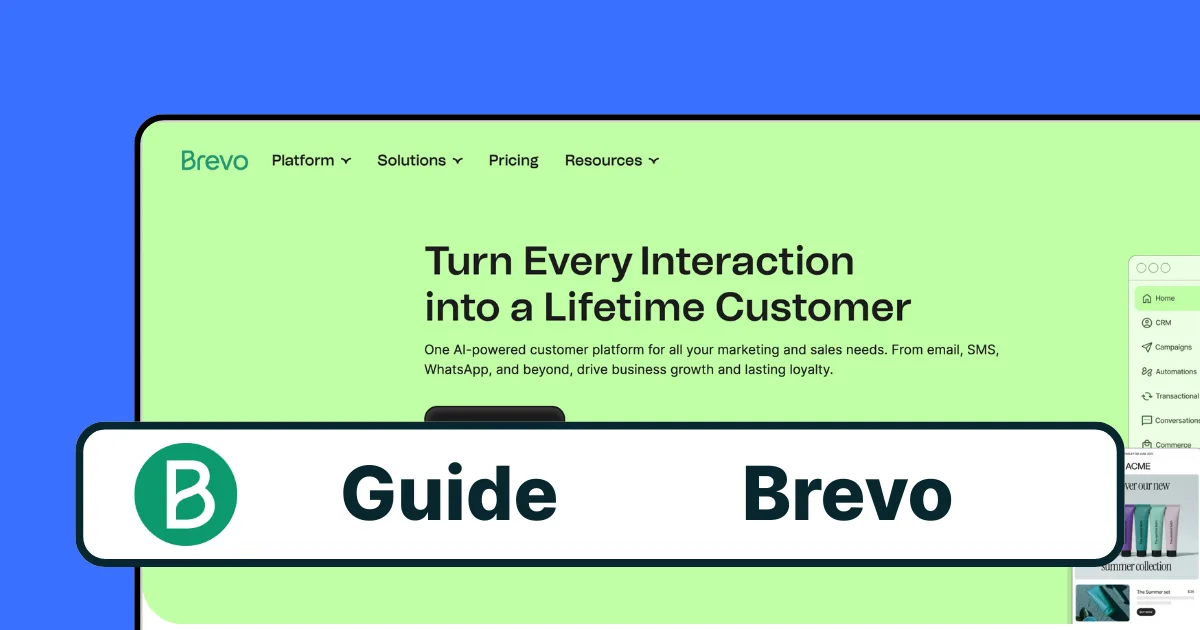
Brevo fournit les événements (formulaire envoyé, rendez-vous réservé). Pimms fournit l'attribution — quel lien ou campagne a généré la conversion.
Le tableau de bord Pimms propose un assistant de configuration interactif qui guide toute la configuration Brevo — webhooks, liens de redirection et vérification. Connecte Brevo Forms et Brevo Meetings en une seule configuration pour obtenir une attribution des leads complète sur tout ton workflow Brevo.
Que tu utilises Brevo pour capturer des leads via des formulaires intégrés ou pour planifier des rendez-vous avec des prospects, Pimms suit chaque conversion jusqu'à la campagne qui l'a initiée.
Pourquoi suivre Brevo avec Pimms ?
-
Mesure ton pipeline newsletter-to-lead. Tu envoies une campagne email Brevo avec un lien vers un formulaire Brevo. Sans Pimms, tu vois les soumissions dans Brevo mais tu ne sais pas quelle campagne (ou quel lien) a généré le lead. Avec Pimms, chaque soumission est attribuée à la campagne exacte.
-
Sache quels canaux réservent le plus de rendez-vous. Tu partages ton lien Brevo Meetings sur LinkedIn, dans des cold emails et dans ta signature email. Pimms te montre quel canal génère le plus de rendez-vous — pour concentrer ta prospection là où ça convertit.
-
Compare la qualité des leads organiques vs payants. Tu fais du Google Ads et tu postes aussi sur Twitter ? Crée des liens Pimms séparés pour chacun et vois non seulement lequel génère le plus de clics, mais lequel génère de vraies soumissions de formulaires et réservations de rendez-vous.
Prérequis
- Un compte Brevo (gratuit ou payant)
- Un compte Pimms (inscris-toi ici)
- Au moins un formulaire Brevo ou une page Brevo Meetings prête
Ce que tu vas suivre
- Soumissions de formulaires Brevo — Chaque soumission avec les détails du visiteur et la campagne qui l'a amené
- Réservations Brevo Meetings — Chaque rendez-vous planifié lié à la source de trafic qui l'a généré
- Attribution des leads par campagne — Quelle pub, email, post social ou lien partenaire a généré chaque lead
- Performance par canal — Compare les taux de conversion sur tous tes canaux marketing
Comment configurer
Va sur ton tableau de bord Pimms, ouvre Intégrations → Brevo, et lance l'assistant de configuration. Il te guide à travers la configuration des webhooks pour Forms et Meetings, la création d'un lien de redirection thank-you, et la vérification avec un test. La configuration prend moins de 5 minutes.
Ce que couvre l'assistant de configuration
L'assistant Brevo comporte 4 étapes :
- Configure les webhooks Brevo — Paramètre les webhooks pour Forms et Meetings dans ton compte Brevo
- Crée un lien de redirection thank-you — Génère une URL de redirection trackée à utiliser comme page de confirmation Brevo
- Crée un lien de test — Génère un lien de tracking de test vers ton formulaire ou ta page Meetings
- Vérifie que le tracking fonctionne — Soumets un formulaire test ou réserve un rendez-vous test pour confirmer l'attribution
Comment ça fonctionne
- Crée un lien Pimms pointant vers ton formulaire Brevo ou ta page Meetings
- Partage ce lien dans tes campagnes — emails, pubs, LinkedIn, ou partout où tu fais de la promotion
- Un visiteur clique, remplit ton formulaire ou réserve un rendez-vous, puis est redirigé vers un lien Pimms thank-you
- Pimms attribue le lead à la campagne originale — le webhook confirme l'événement, et la redirection thank-you capture l'attribution
La combinaison webhook + redirection thank-you te donne une attribution fiable et en temps réel pour chaque conversion Brevo.
Meilleures façons de partager tes liens de tracking
- Campagnes email — Utilise des liens Pimms dans tes emails Brevo pour savoir quelles campagnes génèrent le plus de soumissions
- Prospection LinkedIn — Partage ton lien Brevo Meetings via Pimms pour voir quels posts ou messages LinkedIn réservent des rendez-vous
- Landing pages — Intègre ton formulaire Brevo sur une landing page et amène du trafic avec des liens Pimms trackés
- Pubs payantes — Pointe tes Google ou Meta Ads vers un lien Pimms qui mène à ton formulaire Brevo
- Partenariats — Donne à tes partenaires des liens trackés uniques pour mesurer leur contribution en leads
Ce que tu verras dans ton tableau de bord
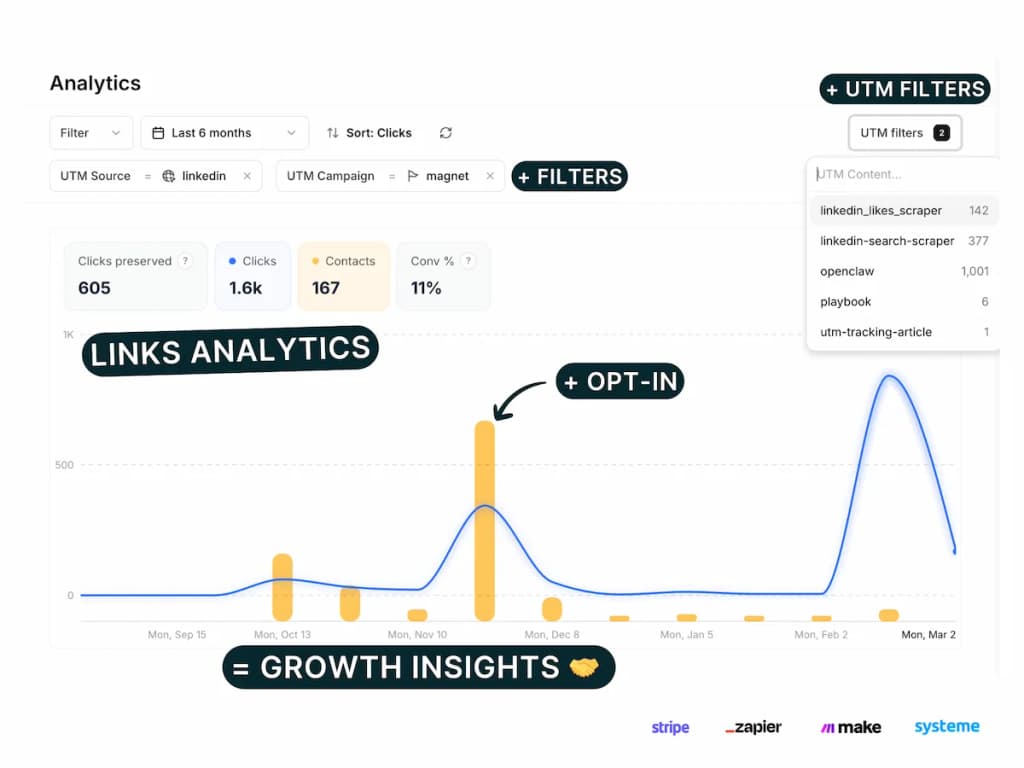
Ton tableau de bord Pimms montre chaque soumission de formulaire Brevo et chaque réservation de rendez-vous en temps réel avec attribution complète. Tu verras l'email du lead, le type de formulaire ou rendez-vous, et le parcours complet — quel lien il a cliqué, depuis quelle plateforme, et quelle campagne. Filtre par date, canal ou campagne pour comparer les performances.
FAQ
Combien de temps prend la configuration du suivi Brevo ?
Moins de 5 minutes avec l'assistant. Le tableau de bord te guide à travers la configuration des webhooks, le paramétrage de la redirection thank-you et la vérification — aucune étape technique manuelle requise.
Est-ce que ça fonctionne avec Brevo Forms et Brevo Meetings ?
Oui ! Brevo Forms et Brevo Meetings sont tous les deux pris en charge. L'assistant configure les webhooks pour les deux types d'événements, donc les soumissions de formulaires et les réservations sont suivis avec attribution complète.
Puis-je suivre plusieurs formulaires Brevo ?
Oui ! Une fois Brevo connecté via l'assistant, tous tes formulaires sont suivis automatiquement. Chaque soumission est attribuée à la campagne et au lien qui ont amené le visiteur.
À quoi sert le lien de redirection thank-you ?
Le lien de redirection thank-you est la façon dont Pimms capture les données d'attribution. Après qu'une personne soumet un formulaire ou réserve un rendez-vous, Brevo la redirige vers ce lien — qui indique à Pimms qu'une conversion a eu lieu et la connecte au clic original. Tu configures l'URL de redirection dans les paramètres du formulaire ou du rendez-vous Brevo.
Ça commence ici
Si vous êtes arrivé jusqu'ici, il est temps de récupérer 10 liens gratuits.
10 liens intelligents inclus • Aucune carte bancaire