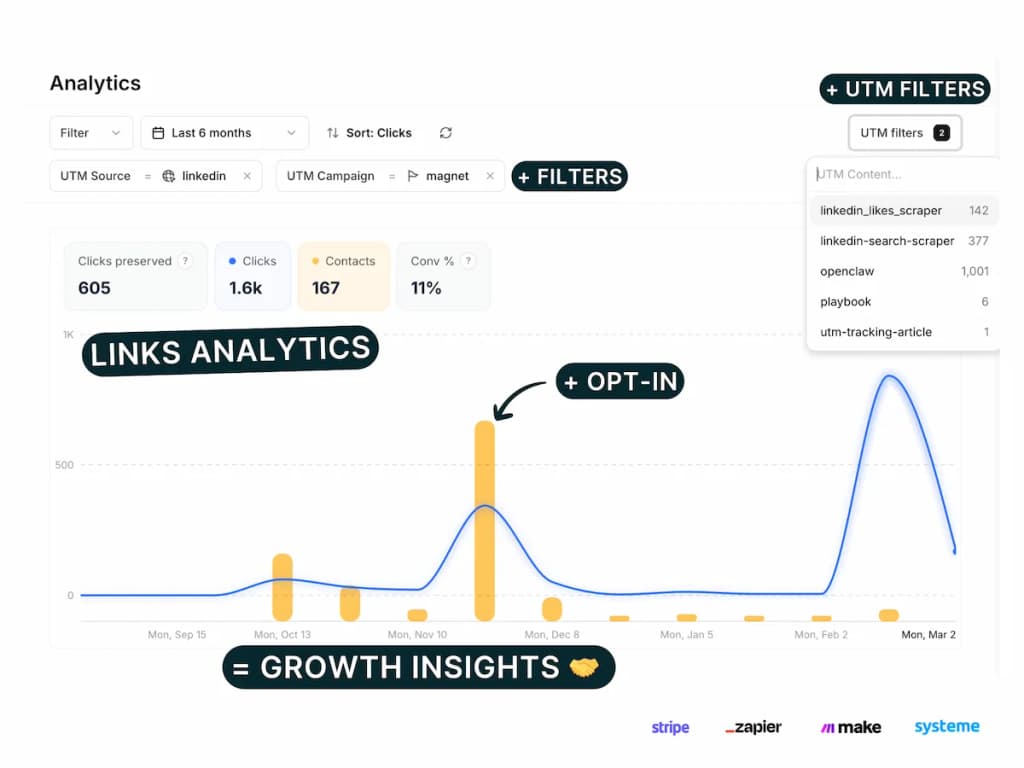
L'intégration Cal.com + Framer te permet d'intégrer Cal.com directement sur ton site Framer avec une attribution complète des réservations. Le dashboard Pimms inclut des assistants de configuration interactifs qui gèrent à la fois les webhooks Cal.com et l'installation du script Framer — deux assistants rapides et tu suis les réunions de bout en bout.
C'est la configuration idéale pour les fondateurs et équipes qui utilisent Framer pour construire leur site web et Cal.com pour planifier des démos, consultations ou appels commerciaux. Tu verras exactement quelles campagnes génèrent de vraies réunions réservées via ton site Framer.
Framer facilite l'intégration des widgets de réservation Cal.com. Pimms ajoute la pièce manquante : l'attribution. Tu sais maintenant non seulement combien de réunions ont été réservées, mais aussi quel post LinkedIn, pub ou campagne email a amené chaque prospect.
Pourquoi suivre les réservations Cal.com sur ton site Framer ?
-
Attribue les réservations de démo à des campagnes spécifiques. Tu génères du trafic vers ton site Framer depuis plusieurs sources — LinkedIn, Product Hunt, Google Ads. Sans Pimms, tu vois les réservations dans Cal.com mais tu ne sais pas quelle source les a générées. Avec Pimms, chaque réservation affiche la campagne exacte qui a amené le visiteur.
-
Mesure l'efficacité de tes landing pages. Tu as créé plusieurs landing pages Framer pour différentes audiences (agences, startups, entreprise). Chaque page a un widget Cal.com intégré. Pimms te montre quelle page génère le plus de réunions pour chaque source de trafic.
-
Suis le funnel complet du clic à la réunion réservée. Un visiteur clique sur ton lien Pimms, atterrit sur ton site Framer, parcourt ta page fonctionnalités et réserve un appel. Pimms suit tout le parcours — tu sais ainsi quel premier point de contact a initié le chemin vers une réunion.
Prérequis
- Un compte Cal.com (gratuit ou payant — les webhooks fonctionnent sur tous les plans)
- Un site Framer avec Cal.com intégré (plan payant recommandé pour le code personnalisé)
- Un compte Pimms (inscription ici)
Ce que tu vas suivre
- Les réservations Cal.com depuis ton site Framer — Chaque réunion réservée via ton widget Cal.com intégré
- L'attribution des réunions par campagne — Quelle pub, email, post social ou source de référence a généré chaque réservation
- La performance des landing pages — Vois quelles pages Framer génèrent le plus de réunions
- La comparaison des canaux — Compare comment LinkedIn, les pubs, l'email et le trafic organique performent pour générer des réunions
Comment configurer
Cette intégration combine deux assistants de configuration dans ton dashboard Pimms :
- Termine d'abord l'assistant Cal.com — Cela configure le webhook qui envoie les événements de réservation à Pimms et ajoute le champ de tracking à tes formulaires Cal.com
- Puis termine l'assistant Framer — Cela ajoute le script de détection à ton site Framer pour identifier les visiteurs venant des liens Pimms
Les deux assistants guident étape par étape. Le temps de configuration total est d'environ 10 minutes pour les deux.
Ce que couvrent les assistants de configuration
Assistant Cal.com (6 étapes) :
- Installer le script de détection sur ton site Framer
- Vérifier l'installation du script
- Ajouter le champ de tracking pimms_id aux questions de réservation Cal.com
- Configurer le webhook Cal.com
- Créer un lien de test
- Vérifier que le tracking fonctionne
Assistant Framer (6 étapes) :
- Installer les scripts de tracking (détection + injection de formulaire)
- Vérifier l'installation des scripts
- Construire un formulaire compatible Pimms (si applicable)
- Configurer le webhook Framer (pour le tracking des formulaires)
- Créer un lien de test
- Vérifier que le tracking fonctionne
Si tu as seulement besoin du suivi des réservations Cal.com (pas de formulaires Framer), l'assistant Cal.com seul suffit.
Comment ça fonctionne
- Le script de détection Pimms est installé sur ton site Framer — quand un visiteur arrive via un lien Pimms, le script détecte l'ID de clic
- Le script injecte automatiquement l'ID de tracking dans les intégrations Cal.com de la page via le champ caché
pimms_id - Le visiteur réserve une réunion via ton widget Cal.com intégré — la réservation inclut l'ID de clic Pimms
- Cal.com déclenche un webhook vers Pimms avec les données de réservation et l'ID de tracking
- Pimms attribue la réunion à la campagne d'origine, visible dans ton dashboard
L'avantage clé de cette approche est que le script de détection gère automatiquement la passation entre Framer et Cal.com — pas besoin de passer manuellement les paramètres d'URL.
Meilleures façons de partager tes liens de tracking
- LinkedIn — Partage ta landing page Framer via Pimms pour suivre quels posts et articles réservent le plus de démos
- Pubs payantes — Pointe les pubs Google ou Meta vers des liens Pimms pour ton site Framer pour mesurer la conversion pub → réunion
- Prospection email — Utilise des liens Pimms dans tes cold emails et séquences pour voir quels messages génèrent des réservations
- Product Hunt et communautés — Suis combien de réservations de démo viennent du trafic du jour de lancement
- Contenu blog — Ajoute des liens trackés dans les articles invités qui pointent vers ta page de réservation Framer
Ce que tu verras dans ton dashboard
Ton dashboard Pimms affiche chaque réservation Cal.com depuis ton site Framer en temps réel avec une attribution complète par campagne. Pour chaque réunion, tu verras le nom et l'email du participant, le type d'événement, et la piste complète — quel lien Pimms ils ont cliqué, depuis quelle plateforme, et quelle campagne. Filtre par date, canal ou landing page pour comparer quelles campagnes génèrent le plus de réunions.
FAQs
Ai-je besoin d'un plan Framer payant pour l'intégration Cal.com ?
Ça dépend de comment tu ajoutes le script. Le plan gratuit Framer autorise le code personnalisé dans les paramètres du site, mais un plan payant offre plus de flexibilité. La plupart des utilisateurs ont un plan Framer payant pour d'autres fonctionnalités et peuvent ajouter le script de tracking facilement.
Puis-je personnaliser l'apparence du formulaire de réservation Cal.com ?
Oui ! Cal.com propose des options de personnalisation étendues pour les couleurs, la marque et les champs du formulaire. Tu peux les personnaliser dans ton dashboard Cal.com sous Event Types → Advanced → Booking Questions.
Est-ce que ça fonctionne avec le CMS Framer ?
Oui ! Tu peux utiliser le CMS Framer pour créer des pages de réservation dynamiques avec différents liens Cal.com pour différents membres d'équipe ou services. Le script de détection fonctionne sur toutes les pages.
Puis-je utiliser les liens courts Pimms pour la méthode calendrier plein écran au lieu d'ajouter ?pimms_id=1 ?
Oui, mais cette approche casse le tracking d'attribution. Quand tu utilises un lien court Pimms directement vers Cal.com, toutes les réservations seront attribuées au clic sur le bouton plutôt qu'à la vraie source de trafic.
Utilise les liens courts Pimms uniquement pour :
- Des tests A/B à court terme (max 1 mois)
- Tester quel design de bouton convertit le mieux
- Une configuration rapide quand tu as besoin de tracking immédiat
Pour un suivi à long terme et une attribution correcte, utilise toujours le lien Cal.com avec le paramètre ?pimms_id=1.
Puis-je suivre plusieurs calendriers Cal.com sur le même site Framer ?
Oui ! Tu peux intégrer plusieurs calendriers Cal.com et tous les suivre avec Pimms. Chaque réservation de calendrier sera attribuée à la campagne et page spécifiques qui ont amené le visiteur.
Ça commence ici
Si vous êtes arrivé jusqu'ici, il est temps de récupérer 10 liens gratuits.
10 liens intelligents inclus • Aucune carte bancaire